Rulette dozen nedir; oyun akışında 12şer sayıdan oluşan kombinasyonlar üzerine bahis yapma anlamına gelmektedir. Detaylar içeriğimizde!
Rulette dozen nedir; rulet oyun akışında dış bahisler kapsamında hesaplanmaktadır. Özellikle strateji uygulamak isteyen kişiler için harika bir alternatif olmaktadır. Bu kombinasyon kapsamında 3 farklı düzine üzerine bahis yapma şansınız bulunmaktadır. Elbette sadece Dozen hakkında değil, tüm rulet olasılıkları hakkında bilgi sahibi olmanız önerilmektedir. Böylece işlem niteliğinin büyük ölçüde artacağı görülmektedir.
Dozen Bet Hakkında Bilinmesi Gerekenler!
Rulette dozen nedir; bet yaparken kişilerin dikkat etmesi gereken unsur olasılıkların içeriklerine hakim olmaktır. Hem dış bahisler hem de iç bahisler hakkında detaylı bilgi sahibi olmanız önerilmektedir. Bazı üyeler hamlelerin net terimlerini bilmeden bağlantı kurmaya odaklanmaktadır. Lakin oyun akışını ne kadar yakından tanırsanız, elde edeceğiniz oyun keyfi de o kadar yüksek seviyeye çıkmaktadır.
- Dozen bahis aynı zamanda düzine bahsi olarak da bilinmektedir. Bilindiği üzere 12 adet unsurdan oluşan gruplara düzine ismi verilmektedir.
- Rulette de 12şer numaradan oluşan kombinasyonlar üzerine bahis yapılması mümkün olmaktadır. Bu dozen bet tek numara üzerine bahis yapmaktansa oldukça yüksek kazanma olasılığını beraberinde getirmektedir.
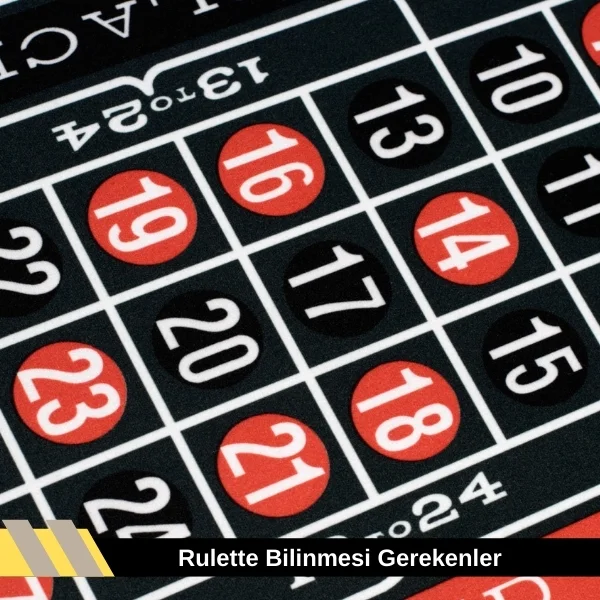
- Oyun akışında 3 düzine bulunmaktadır. İlk düzine 1-12, ikinci düzine 1-24, üçüncü düzine 25-36 numaraları arasında sıralanmaktadır. Dilediğiniz düzine üzerine bahis yapmanıza şans tanınmaktadır.
Rulette dozen nedir; bahis olasılıklarının isimleri hakkında bilgi sahibi olurken, Play For Fun sisteminden faydalanın. Böylece sorunsuz bir biçimde ücret ödemeden deneyim sahibi olma şansı elde edilmektedir.
Rulette Düzine Stratejisi Karlı Mıdır?
Rulette dozen nedir; orta seviyede kar elde edebileceğiniz hamleler arasında yer almaktadır. Lakin tek bir el üzerinden çok yüksek kazanç yakalamanın mümkün olmayacağını da ifade etmek gerekmektedir. Düzine stratejisi işlem niteliği ile fark yaratmaktadır. Rulette dozen nedir; rulette uygulanan stratejiler ile alakalı olarak farklı görüşler söz konusu olmaktadır. Örneğin bazı oyuncular düzine stratejisinde kar elde etmenin zor olduğunu ifade etmektedir. Bunun yerine daha sınırlı sayıda numara üzerine bahis yapmanın daha mantıklı olduğu ifade edilmektedir. Düzine stratejisi ile alakalı işlem yapılırken yapılan yorumlardan ziyade kendi izlenimlerinize önem vermeniz gerekmektedir.
Zira her konuda rulete ilişkin farklı yorumlar yapılabilmektedir. Konu hakkında detaylı inceleme yapılırken sosyal medyadan da yardım alınabilmektedir. Bu sosyal medya sayfalarında kişilerin oyunlarda uyguladıkları stratejilere ilişkin yorumlar paylaşmaları söz konusu olmaktadır. Hatta strateji önerilerinde bulunan kişiler de mevcuttur. Lakin bu aşamada çok hassas davranmanız önerilmektedir. Zira verilen önerilerin ve tavsiyelerin her zaman doğru olmayabileceğini de göz önünde bulundurmak gerekmektedir. Bazı casino severler kişileri yanlış yönlendirmek için yanlış bilgilendirmeler yapabilmektedir.
Rulette Kazanma Olasılığı Nasıl Değişir?
Rulette dozen nedir; birden fazla sayı üzerine bahis yapmak isteyen kişilerin sıklıkla tercih ettiği alternatifler arasındadır. Rulet oyun akışında kişilerin ne kadar az adette numara üzerine bahis yaparlarsa, elde edecekleri kazana olasılığı düşmektedir. Ne kadar fazla adette sayı üzerinden bet yapılırsa kazanma olasılığının o kadar artacağı görülmektedir. Lakin fazla adette sayı üzerine bahis yapmanın aynı zamanda, ödeme tutarının da yüksek olduğunu ifade etmek gerekmektedir. Yani o rulet eline yatırmanız gereken tutarda artış yaşanmaktadır. Son olarak tek bir sayı üzerine yapılan bahsin size getireceği karın daha yüksek olduğu görülmektedir.
Ne kadar fazla numara üzerine bahis yapılırsa kazanç seviyesi o kadar düşecektir. Bu aşamada sizin stratejinizi belirlemeniz gerekmektedir. Riske dayalı mı garanti kazanca dayalı mı bir sistem kuracağınızı belirlemeniz önerilmektedir. Bu şekilde kazanma olasılığına dair sorunsuz bilgi sahibi olmanız sağlanmaktadır. Tüm bu harcamaları yaparken bütçe dengesine büyük önem verilmesi istenmektedir. Zira bütçenin sınırlı olması durumunda tek bir ele çok yüksek yatırımlarda bulunmak sorun yaratmaktadır.
Rulette Olasılıkları Hesaplayın!
Rulette dozen nedir; olasılıklar konusunda bilgi sahibi olarak, bahis bakiyesini yönlendirmek her zamankinden kolay bir hal almaktadır. Özellikle matematiksel hesaplamalar yaparak, o elde hangi numaranın geleceğini tahmin etmek de önemsenmektedir. Olasılıkları hesaplama süreci içerisinde hiçbir zaman kesin ifadelerin kullanılmasının mümkün olmayacağını bilmenizi gerekmektedir. Yani rulette şans faktörünün her zaman ön planda olduğu bilinmektedir. Siz her ne kadar matematiksel hesaplamalar ile taktik şekillendirseniz de şans işin içine girmektedir. Bu durum da her olasılığı düşünerek hareket etme zorunluluğunu getirmektedir. Dozen bahis kapsamında da avantajlı olduğu dile getirilse de genel olarak sapma payının göz önünde bulundurulması gerekmektedir. Özellikle bakiye dengesi konusunda çok dikkatli olmanız önerilmektedir.
Rulette 12 Numara Üzerinden Bahis Yaparken Bonusları Unutmayın!
Sadece bahis adımları üzerinden değil aynı zamanda bonus olanakları aracılığı ile de kazanç elde etmenize şans verilmektedir. Bir yandan stratejiler uygularken, bir yandan da bonusları ihmal etmeyin. Böylece bakliyenizi daha nitelikli ve garantili bir konuma getirme fırsatı sunulmaktadır. Özellikle discount bonusunun en sevilen seçeneklerden biri olduğu görülmektedir. Rulette 12 numara üzerinden bahis yaparken de kazanım kazanç dengesini çok iyi tutturmanız gerektiğini ifade etmek gerekmektedir. Discount bonus seçeneği ile bütçenin çok daha uzun süre boyunca sorunsuz kullanılması sağlanabilmektedir.
Böylece işlem niteliği büyük ölçüde artış sağlamaktadır. Rulette 12 numara üzerine bahis yapılırken aynı zamanda bakiyenizi yatırım bonusları ile de desteklemeniz önerilmektedir. Kazanç kapılarını bu şekilde aralamak göz kamaştırıcı olmaktadır. Özellikle casino siteleri arasından seçim yaparken, bonus liste çeşitliliği yüksek olan siteler seçilmelidir. Bununla birlikte casino severlere VIP bonus hakkı da tanınmaktadır. Yani kişilerin kendi oyun tarzlarına özel olarak hazırlanmış olan bonus seçenekleri sunulmaktadır. Böylece işlem niteliğinin çok yüksek seviyeye çıkması mümkün olmaktadır. Rulette bahis yaparken VIP bonuslar, kazancı ve bakiyeyi çok büyük oranda desteklemektedir.
Sadece Güvenilir Rulet Sitelerini Seçin!
Uygulanan strateji ya da yapılan bet ne olursa olsun site seçimine büyük önem vermeniz gerekmektedir. Rulet sitelerinin gelen talepler nedeniyle son senelerde sayısında büyük bir artış meydana geldiği görülmektedir. Özellikle sadece lisans korumasında olan sitelerden yana tercihinizi kullanmanız önerilmektedir. Böylece oyun akışına ilişkin asla bir aksaklık yaşanmamaktadır. Bununla birlikte çekiliş güvenliğini RNG ile sağlayan sitelerin tercih edilmesi önerilmektedir. Bu hususların haricinde kullanıcı yorumlarına da dikkat edilmesi tavsiye edilmektedir.
Yorumlar ve şikayetler size saniyeler içerisinde yüksek kazanç sağlama hakkını vermektedir. Bununla birlikte ödeme sorunu olmayan, rulet kazancını kısa sürece kullanıcıların hesabına tanımlayan siteleri seçmeniz önerilmektedir. Bonus olanakları, turnuvalar ile de kazancı destekleyen sitelerin ayrıca dikkate alınması tavsiye edilmektedir. Güvenli sitelerde alt yapı sağlayıcıları da çok büyük önem arz etmektedir. Zira casino oyun seçeneklerinde kalite direkt olarak sağlayıcılarca belirlenmektedir. Bununla birlikte işlem niteliğini yüksek seviyeye çekmek için de yoğun çaba sarf edilmektedir. Son olarak sizin de üzerinize düşen bazı hususlar bulunmaktadır. Sitede belirlenmiş olan güvenlik tedbirlerine dair işlemlerde, cihaz seçimine de çok büyük önem verilmesi gerekmektedir. Cihaz ve internet bağlantısı seçim sorumluluğu size ait olmaktadır. Elbette firma bu aşamada uyulması gereken kuralları ifade etmektedir.
…